你有没有遇到过这种情况:手里拿着一个视频文件,想分享给朋友,结果发现他们用的播放器不支持这个格式?别急,今天就来给你详细聊聊视频文件格式转换这个话题,让你轻松解决视频播放的烦恼!
一、视频格式知多少?
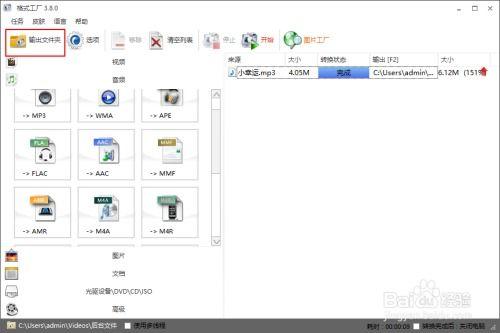
首先,得先了解一下常见的视频格式。你知道吗,视频格式就像是我们生活中的衣服,各式各样,各有特点。以下是一些常见的视频格式:
1. MP4:这是最常见的一种格式,几乎所有的播放器都支持它。它体积小,兼容性好,是视频分享的首选格式。
2. AVI:这种格式历史悠久,兼容性也不错,但文件体积较大,不太适合网络传输。
3. MOV:这是苹果公司开发的格式,主要用于Mac系统,文件体积较大,但画质较好。
4. MKV:这种格式支持多种音视频流,体积小,画质好,但兼容性相对较差。
二、视频格式转换工具大盘点
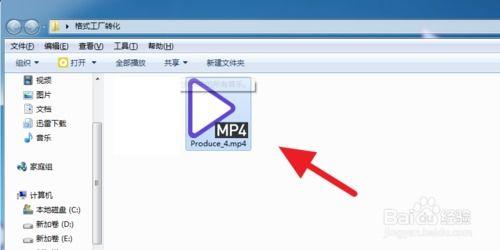
既然了解了视频格式,接下来就是如何进行格式转换了。市面上有很多视频格式转换工具,以下是一些受欢迎的选择:
1. HandBrake:这是一款开源的视频转换工具,支持多种视频格式,操作简单,功能强大。
2. Freemake Video Converter:这款工具界面友好,支持多种视频格式转换,还提供了一些视频编辑功能。
3. Any Video Converter:这款工具功能丰富,支持多种视频格式转换,还提供了一些视频下载功能。
4. VLC:虽然VLC是一款视频播放器,但它也具备视频格式转换功能,简单方便。
三、视频格式转换步骤详解
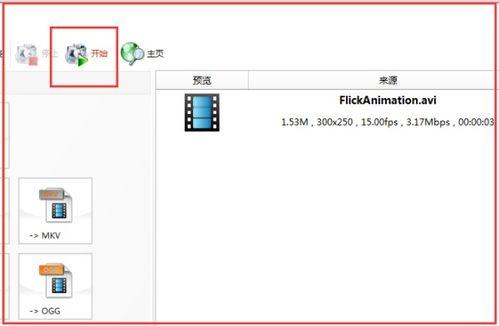
那么,如何使用这些工具进行视频格式转换呢?以下以HandBrake为例,为你详细讲解视频格式转换步骤:
1. 下载并安装HandBrake:首先,你需要去HandBrake官网下载并安装这款软件。
2. 打开HandBrake:安装完成后,双击打开HandBrake。
3. 选择源文件:在HandBrake界面,点击“打开源文件”按钮,选择你想要转换的视频文件。
4. 选择输出格式:在“输出文件”栏,选择你想要转换成的视频格式。
5. 设置参数:根据需要,你可以对视频的分辨率、编码、比特率等进行设置。
6. 开始转换:一切设置完成后,点击“开始”按钮,HandBrake就会开始转换视频格式。
四、视频格式转换注意事项
在进行视频格式转换时,需要注意以下几点:
1. 保持视频质量:在转换过程中,尽量选择与源文件相同的分辨率和编码,以保持视频质量。
2. 注意文件大小:转换后的视频文件大小可能会发生变化,根据需要调整参数,以控制文件大小。
3. 兼容性:选择兼容性好的视频格式,确保转换后的视频可以在各种设备上播放。
视频格式转换虽然看似简单,但其中也有一些技巧和注意事项。希望这篇文章能帮助你轻松解决视频播放的烦恼,让你尽情享受观影时光!